谷歌浏览器 202618 周效率实践清单:新手必备的跨设备配置指南
截至2026年05月,谷歌浏览器依然是办公与生活不可或缺的数字基建。这份《谷歌浏览器 202618 周效率实践清单》专为新手用户打造,直击安装、首次配置与跨设备迁移的核心痛点。无论您是在办公室处理复杂在线文档,还是在通勤路上用手机继续未完成的工作,内置的高性能 V8 JavaScript 引擎与原生安全防护都能确保极速与安全。本文将带您从官方下载入口出发,掌握 Windows 11/10 环境下的最佳配置策略,让您的信息在电脑与手机间自由流动,真正实现无缝协作。
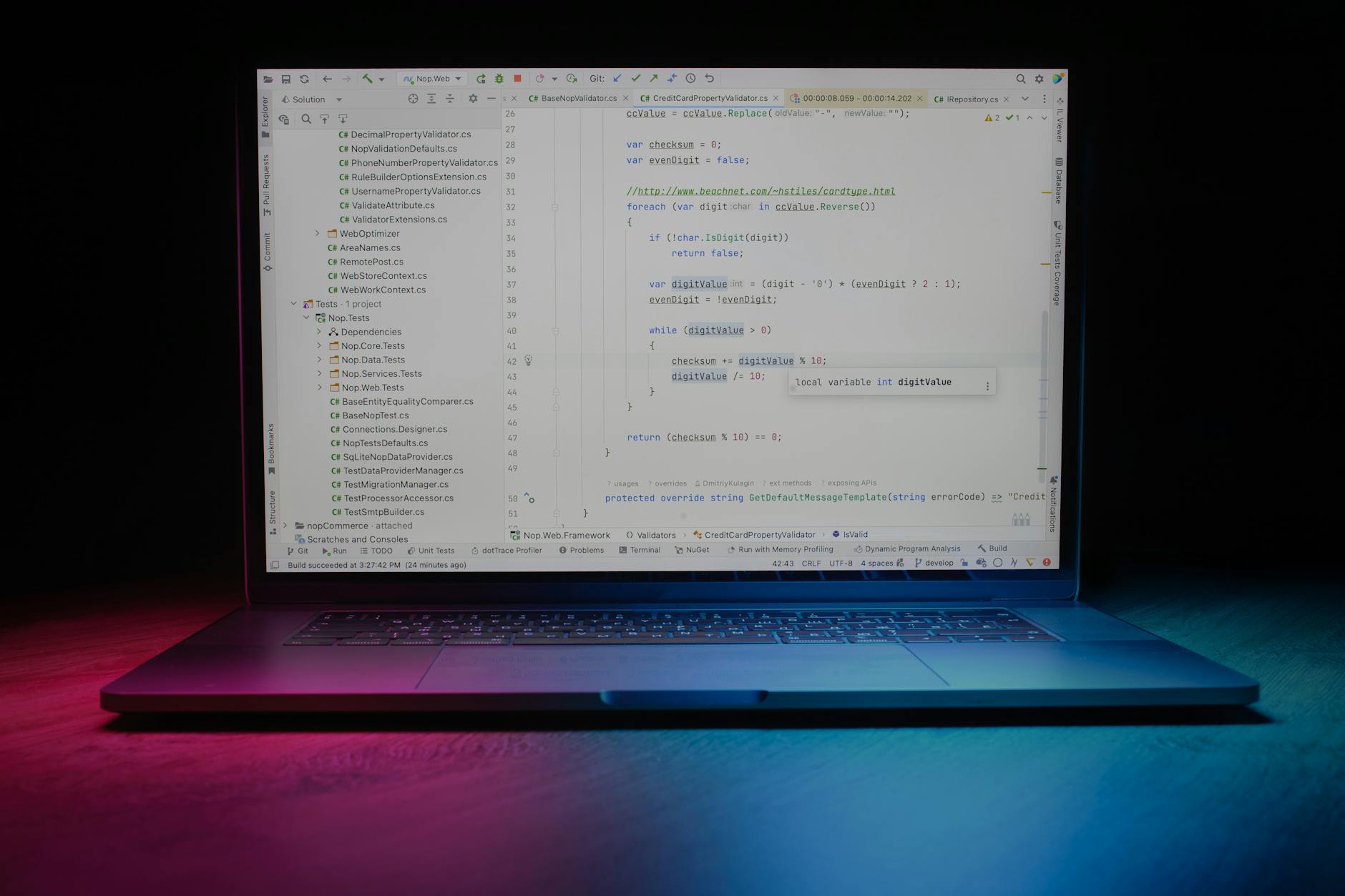
面对繁杂的网页与多端办公需求,如何快速搭建一个顺手、高效的浏览环境?本周(2026年第18周),我们为您整理了这份专属实践清单,从官方环境准备到高频场景排查,助您一步到位完成核心配置。
基础环境搭建与版本选择策略
开启高效浏览的第一步是获取纯净、安全的安装包。截至2026年05月,建议新手直接访问官方下载中心(/download)获取当前稳定版。针对不同操作系统,官方提供了深度优化的安装包。例如,Windows 桌面版不仅完美适配 Windows 11 和 10,还保留了对 8.1 等主流版本的支持,并提供 64 位与 32 位版本以满足不同硬件配置需求。在实际安装中,若遇到“安装程序无法启动”的问题,通常是因为旧版注册表残留或网络拦截。排查细节:请按 Win + R 输入 %LOCALAPPDATA%\Google,手动清理遗留的 Update 文件夹,然后重新运行 64位 离线安装包。这种原生安装方式能确保自动激活内置的原生安全防护机制,从源头拦截恶意软件和钓鱼网站。
首次配置与 V8 引擎性能释放
完成安装后,首次配置直接决定了后续的网页加载体验。谷歌浏览器内置了高性能的 V8 JavaScript 引擎,无论是处理包含海量数据的在线表格,还是播放 4K 高画质视频,都能确保网页瞬时响应。为了最大化释放这一性能,新手用户在首次启动时应进入“设置-性能”面板,确认“内存节省程序”处于开启状态。这是一个典型的真实使用场景:当您在后台打开了超过 20 个标签页(如查阅多个长篇PDF或视频素材)时,未激活的标签页会自动释放内存,避免系统卡顿。此外,建议在“隐私设置和安全性”中开启“安全浏览”增强型保护,这不仅能自动拦截恶意软件,还能在处理敏感在线文档时提供实时的环境检测,确保您的数字资产万无一失。

跨设备无缝衔接的账号迁移指南
在多设备交替使用的今天,数据的连贯性至关重要。这正是《谷歌浏览器 202618 周效率实践清单》的核心亮点之一:跨设备无缝衔接。通过登录 Google 账号并开启同步服务,您的书签、历史记录、密码甚至当前打开的标签页,都能在电脑与手机间自由流动。一个典型的办公协作场景是:您在办公室电脑上查阅了一半的行业分析报告,下班时只需在手机端打开 Chrome,点击“近期打开的标签页”,即可在回家路上继续阅读,无需重新搜索。在进行旧浏览器数据迁移时,新手只需在设置中点击“导入书签和设置”,勾选需要的项目即可一键平移。若发现同步延迟,可尝试在地址栏输入 chrome://sync-internals,点击“Trigger GetUpdates”强制拉取最新云端数据,解决多端状态不同步的烦恼。
场景定制:从办公协作到长辈模式
谷歌浏览器不仅仅是一个浏览器,更是您探索数字世界的可靠伙伴。它能够根据不同的使用环境进行量身定制。在繁忙的办公室中,您可以利用标签页群组功能,将“待办事项”、“参考资料”和“内部系统”分别打包并标记不同颜色,极大提升视觉检索效率。而在家庭场景下,针对视力下降的长辈,您可以快速配置“长辈模式”:进入“设置-外观”,将“网页缩放”默认调整为 125% 或 150%,并开启“大号字体”。结合原生安全防护对钓鱼网站的自动拦截,长辈在浏览新闻或观看视频时,既能看得清晰,又能免受网络欺诈的威胁。无论是在舒适的客厅还是旅途中,这些细微的配置调整都能让不同人群享受到极速、安全且个性化的互联网浏览体验。
常见问题
下载 Windows 64 位安装包后,双击无反应如何处理?
截至2026年05月,若遇到安装包无响应,通常是系统权限或杀毒软件误拦截导致。建议右键点击安装程序,选择“以管理员身份运行”;若仍无效,请检查系统是否为 Windows 11/10 64位架构,并暂时关闭第三方安全软件后重试。
开启跨端同步后,手机端为何看不到电脑端刚刚保存的书签?
这通常是网络波动导致的同步延迟。您可以在电脑端地址栏输入 chrome://settings/syncSetup 确认同步已开启。若急需查看,可在手机端 Chrome 设置中手动关闭再重新开启同步开关,或在电脑端使用 chrome://sync-internals 面板触发强制更新。
如何确认当前浏览器已启用最高级别的安全防护?
请点击浏览器右上角的三个点进入“设置”,在左侧导航栏选择“隐私设置和安全性”,进入“安全”选项卡。在此处选择“增强型保护”,即可激活自动拦截恶意软件和钓鱼网站的最高级别防御机制,为您的在线办公与娱乐提供实时保障。
总结
准备好升级您的数字工作流了吗?立即访问 谷歌浏览器客户端下载(/download) 页面,获取适用于 Windows 11/10 等主流平台的最新稳定版本,开启您的极速浏览之旅!
相关阅读:谷歌浏览器 202618 周效率实践清单使用技巧,谷歌浏览器 面向新手用户的使用技巧 202605:从安装到高效配置指南