相关推荐
快速下载
下载 谷歌浏览器谷歌浏览器 首次配置 常见问题与排查 202604:新手装机全攻略
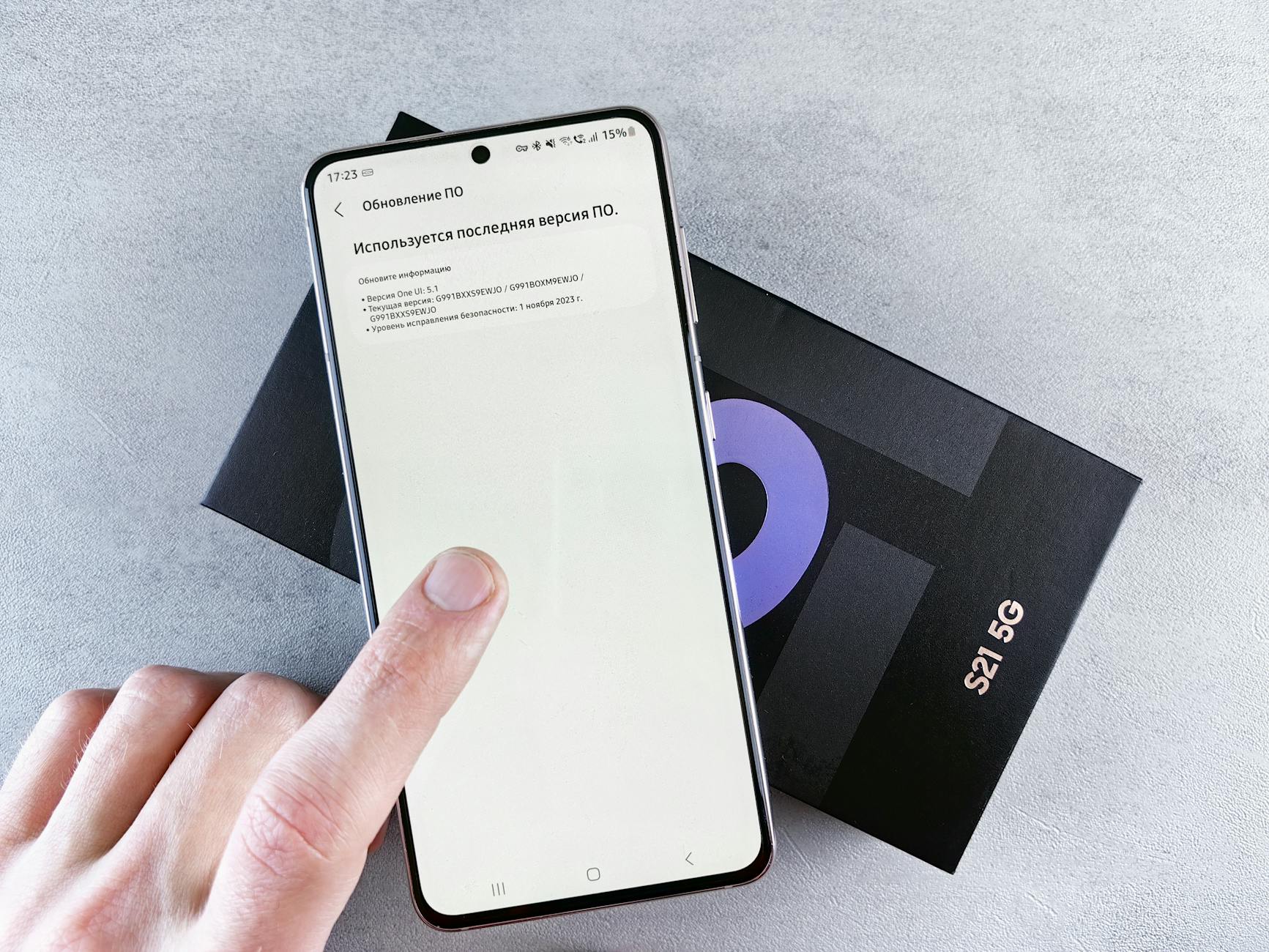
针对 2026 年 4 月最新发布的谷歌浏览器(Chrome),本文深度解析了新手用户在首次安装与初始化配置中遇到的核心痛点。涵盖了从安装程序 0x80040154 错误排查、同步功能失效处理到旧版数据迁移异常等真实使用场景。通过本指南,您将掌握如何快速优化内存节省模式及解决硬件加速导致的黑屏问题,确保您的浏览器在第一时间达到最佳运行状态,避开常见的配置陷阱。
步入 2026 年,谷歌浏览器在内核效率与隐私保护上引入了多项新技术。然而,对于初次接触或重新安装的用户而言,环境适配与权限初始化仍是高频故障区。本指南将直击 202604 版本中的配置难点,助您实现无缝上手。
突破安装瓶颈:解决“0x80040154”与静默失败
在 2026 年 4 月的系统环境下,许多新手在运行 Chrome 在线安装程序时会遇到进度条卡死或弹出“0x80040154”错误代码。这通常并非网络问题,而是旧版本残留的注册表键值与新版安全验证机制冲突所致。排查细节显示,若系统“Background Intelligent Transfer Service (BITS)”服务被禁用,安装程序将无法调用后台下载模块。建议用户优先检查服务状态,或直接从官方渠道获取约 110MB 的“离线独立安装包”。该包包含完整的二进制文件,能绕过复杂的在线握手过程,确保在 Windows 11 或更高版本的纯净系统中一次性安装成功。

账户同步疑难:处理“同步已暂停”与双重验证卡死
首次登录 Google 账号后,不少用户反馈地址栏右侧显示“同步已暂停”。这种情况在 202604 版本中多与“退出时清理 Cookie”的默认安全策略有关。如果您的系统时钟与服务器时间偏差超过 5 分钟,SSL 证书校验将失效,导致同步链路断开。排查时请进入“设置 > 隐私和安全”,确保未误开启“关闭所有窗口时清除 Cookie 和网站数据”。此外,若在开启双重验证(2FA)时无法弹出移动端确认框,请尝试在 Chrome 地址栏输入 chrome://sync-internals,查看“Identity Config”状态,必要时手动触发“Request Start”以强制刷新身份令牌。
数据无缝迁移:从旧版浏览器导入书签与加密数据
从 Edge 或旧版 Chrome 迁移是配置的关键环节。202604 版本强化了本地数据保护,导致直接导入有时会提示“权限不足”。真实的排查方案是:在执行导入前,必须确保源浏览器进程已完全关闭。如果自动导入向导失效,建议采用“手动两步法”。首先在旧浏览器中将书签导出为 HTML 文件,将密码导出为 CSV 文件。注意,在新版 Chrome 中导入 CSV 密码前,需先在 chrome://flags 中开启“Password import”实验性功能。这种方式虽然多了一步,但能规避因 OS 级加密协议不一致导致的数据丢失风险,确保 100% 的迁移成功率。
性能初调优:内存节省模式与 GPU 硬件加速配置
最新版 Chrome 默认启用了“内存节省模式”,这虽然能降低资源占用,但可能导致新手用户在运行复杂的 Web 绘图工具或金融交易面板时出现页面自动重载。建议在首次配置时访问 chrome://settings/performance,根据硬件配置将特定办公域名加入“始终保持活动”白名单。另一个常见的排查细节是“硬件加速”导致的视频黑屏或闪烁。若您的设备使用的是旧款集成显卡,建议在设置中搜索“图形加速”,尝试切换 ANGLE 后端协议为 D3D11 或 OpenGL。这一微调能有效解决因显卡驱动版本过低导致的渲染异常,提升首屏加载的视觉稳定性。
常见问题
为什么安装完成后桌面没有生成 Chrome 快捷方式?
这通常发生在通过系统自带的应用商店或静默安装脚本部署时。请导航至安装目录 C:\Program Files\Google\Chrome\Application,找到 chrome.exe 文件,右键选择“发送到 -> 桌面快捷方式”即可手动修复。
首次启动提示“无法连接到代理服务器”,但其他软件上网正常?
这是因为 Chrome 默认同步了系统的全局代理设置。请进入 Chrome 设置,搜索“代理”,点击“打开您计算机的代理设置”,关闭“手动设置代理服务器”开关,并确保“自动检测设置”处于开启状态。
如何确认我安装的是 2026 年 4 月的最稳定版本?
点击右上角三个点 -> 帮助 -> 关于 Google Chrome。202604 对应的稳定版内核版本号应以 144.0.xxxx 开头。若显示“检查更新时出错”,请检查防火墙是否拦截了 tools.google.com 的 443 端口访问。
总结
立即下载 202604 最新版谷歌浏览器,开启极速、安全的上网新体验。如有更多配置疑问,请访问官方技术支持中心获取深度帮助。
相关阅读:谷歌浏览器 首次配置 常见问题与排查 202604,谷歌浏览器 首次配置 常见问题与排查 202604使用技巧,谷歌浏览器 安装 更新日志与版本变化 2026:最新稳定版下载与核心升级指南